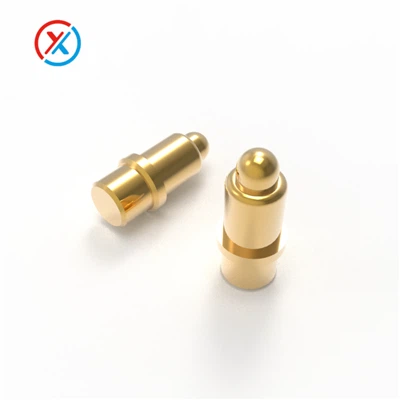
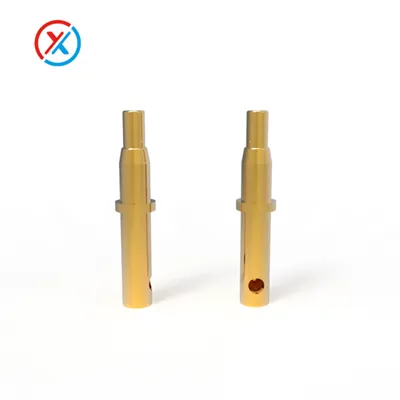
Hej alla 3D-utskriftsentusiaster! Jag är sugen på att dela med dig allt om hur man använder en USB-pogo-stiftkabel för 3D-utskrift. Som leverantör av dessa fantastiska kablar har jag själv sett hur de kan revolutionera din 3D-utskriftsupplevelse. Så, låt oss dyka direkt in!
Vad är en USB Pogo Pin-kabel?
Först och främst, låt oss prata om vad en USB pogo pin-kabel faktiskt är. Pogo-stift är fjäderbelastade stift som gör elektriska anslutningar. En USB pogo pin-kabel använder dessa stift för att överföra data och ström mellan din 3D-skrivare och andra enheter, som en dator eller en Raspberry Pi.
Det fina med pogo pin-kablar är att de erbjuder en mer pålitlig och hållbar anslutning jämfört med traditionella USB-kablar. De fjäderbelastade stiften säkerställer en stabil kontakt, vilket minskar risken för lösa anslutningar eller dataöverföringsproblem. Dessutom är de designade för att tåla upprepad in- och urkoppling, vilket gör dem perfekta för den frekventa användningen som kommer med 3D-utskrift.
Varför använda en USB Pogo Pin-kabel för 3D-utskrift?
Det finns flera anledningar till varför du kanske vill använda en USB pogo pin-kabel för din 3D-utskriftsinstallation.
1. Pålitlig dataöverföring
När du skriver ut 3D är en stabil dataanslutning avgörande. Alla avbrott i dataöverföringen kan orsaka utskriftsfel eller till och med fullständiga utskriftsfel. USB pogo pin-kablar ger en konsekvent och pålitlig anslutning, vilket säkerställer att din skrivare får alla nödvändiga instruktioner från din dator eller kontroller utan några problem.
2. Hållbarhet
3D-utskrift kan vara en rörig affär, och dina kablar kommer sannolikt att stötas, dras och trampas runt. Traditionella USB-kablar kan lätt skadas med tiden, vilket leder till anslutningsproblem. Pogo stiftkablar, å andra sidan, är byggda för att hålla. De fjäderbelastade stiften är designade för att klara slitaget vid regelbunden användning, och själva kabeln är ofta gjord av högkvalitativa material som står emot skador.
3. Enkel installation
Att installera en USB pogo pin-kabel är enkelt. De flesta 3D-skrivare har en USB-port där du enkelt kan koppla in kabeln. Pogo-stiften gör automatiskt den elektriska anslutningen, och du är redo att gå. Det är mycket enklare än att hantera lödning eller andra komplexa ledningsmetoder.
Hur man använder en USB Pogo Pin-kabel för 3D-utskrift
Nu när du vet varför du ska använda en USB pogo pin-kabel, låt oss prata om hur du använder den.
Steg 1: Välj rätt kabel
Innan du börjar, se till att du har rätt USB pogo pin-kabel för din 3D-skrivare. Kontrollera specifikationerna för din skrivare för att se vilken typ av USB-anslutning den kräver. Du bör också överväga längden på kabeln och antalet stift. De flesta 3D-skrivare använder en vanlig USB-anslutning, men vissa kan kräva en specifik typ av kabel.
Steg 2: Förbered din 3D-skrivare
Se till att din 3D-skrivare är avstängd innan du börjar ansluta kabeln. Detta kommer att förhindra elektriska skador på din skrivare eller kabeln. Leta reda på USB-porten på din skrivare. Det är vanligtvis placerat på kontrollpanelen eller huvudkortet.
Steg 3: Anslut kabeln
Ta din USB pogo pin-kabel och sätt försiktigt in den i USB-porten på din 3D-skrivare. Se till att stiften är rätt inriktade och att kabeln sitter stadigt i porten. Du bör känna ett lätt klick när anslutningen görs.
Steg 4: Anslut till din dator eller handkontroll
När kabeln är ansluten till din skrivare kan du ansluta den andra änden till din dator eller en Raspberry Pi-kontroller. Om du använder en dator kan du behöva installera lämpliga drivrutiner för din 3D-skrivare. De flesta skrivare levereras med en CD eller en nedladdningslänk för drivrutinerna. Följ instruktionerna från tillverkaren för att installera drivrutinerna.
Steg 5: Testa anslutningen
När du har anslutit kabeln och installerat drivrutinerna är det dags att testa anslutningen. Slå på din 3D-skrivare och din dator. Öppna ditt 3D-utskriftsprogram och se om det kan upptäcka din skrivare. Om allt fungerar korrekt bör du kunna skicka utskriftsjobb till din skrivare utan problem.
Felsökning
Om du har problem med din USB pogo pin-kabel, här är några vanliga problem och lösningar:

1. Ingen anslutning
Om din 3D-utskriftsprogramvara inte kan upptäcka din skrivare, kontrollera kabelanslutningarna. Se till att kabeln är ordentligt ansluten till både skrivaren och datorn. Du kanske också vill prova att använda en annan USB-port på din dator.
2. Dataöverföringsproblem
Om du upplever dataöverföringsfel kan du prova att använda en kortare kabel. Längre kablar kan ibland orsaka signalförsämring, särskilt om de inte är av hög kvalitet. Du kan också prova att använda en annan kabel för att se om det löser problemet.
3. Skadade stift
Om du märker att pogo-stiften på din kabel är böjda eller skadade kan du behöva byta ut kabeln. Skadade stift kan orsaka dålig anslutning och leda till dataöverföringsproblem.
Andra relaterade produkter
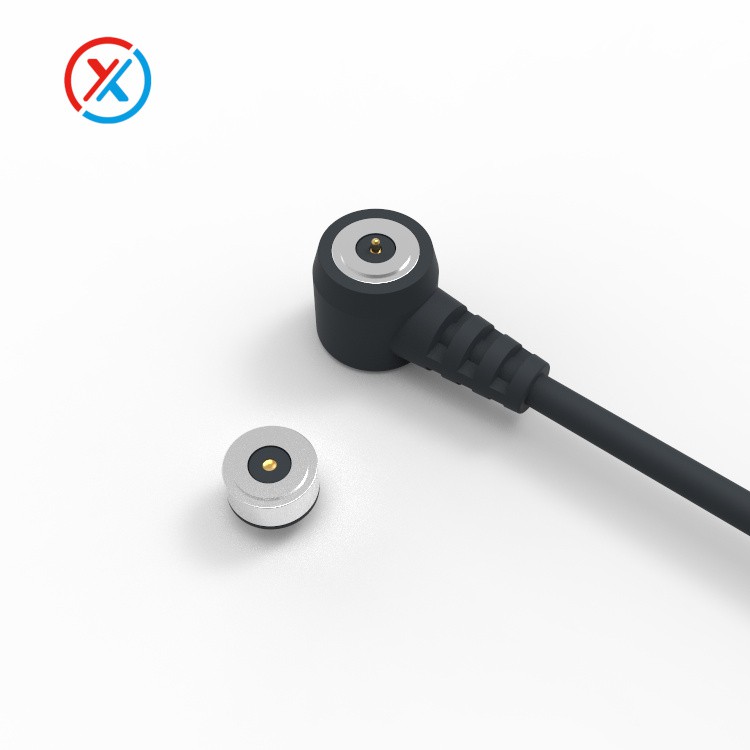
Förutom USB pogo pin-kablar erbjuder vi även en rad andra produkter som kan förbättra din 3D-utskriftskonfiguration. Kolla in vår120v magnetisk kontakt,Magnetiska trådanslutningar, ochMagnetisk elektrisk kontakt. Dessa magnetiska kontakter ger ett bekvämt och pålitligt sätt att ansluta din 3D-skrivare till strömkällor och andra enheter.
Slutsats
Att använda en USB pogo pin-kabel för 3D-utskrift kan göra ditt liv mycket enklare. Den ger en pålitlig dataanslutning, är hållbar och enkel att installera. Om du funderar på att uppgradera din 3D-utskriftskonfiguration rekommenderar jag starkt att du provar en USB pogo pin-kabel.
Om du är intresserad av att köpa våra USB pogo pin-kablar eller någon av våra andra produkter, kontakta oss gärna för en offert. Vi hjälper dig alltid att hitta rätt lösning för dina 3D-utskriftsbehov.
Referenser
- Grundläggande 3D-utskrift: En omfattande guide.
- Tillverkarens manual för USB Pogo Pin-kabel.